請寄信至 contact@stack-works.dev(StackWorks)。請附上設定中的 App 版本、裝置型號、iOS/iPadOS 版本,以及發生問題的操作步驟。通常於3個工作天內回覆。
劇本怎麼寫?
每行是一個對話框,可寫「小宇:早安!」或「小敏「你遲到了」」。用「()」或「()」包住整行表示旁白;「【】」或「[]」表示喊叫。「# 3P」從第三頁開始。在編輯畫面開啟劇本托盤,點一下台詞即可配置。
如何切換直排與橫排?
在設定 → 對話框預設 → 文字方向,選擇新對話框的方向。選取已配置的對話框也能單獨切換。既有頁面會保留原先儲存的方向與字體;另提供繁體黑體與繁體宋體。
作畫與分格
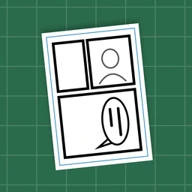
用 Apple Pencil 畫,用手指移動對話框或漫畫格。需要時可在設定開啟用手指作畫。雙指點一下復原、三指點一下重做。在分格模式,從漫畫格的一端畫到另一端即可切開。
儲存與復原
作品會自動儲存。若儲存失敗,點選儲存標籤查看原因並重新儲存。在版本記錄可回到先前版本;復原前的狀態也會另存一版。垃圾桶中的作品可於30天內還原。
備份與更換裝置
作品只在裝置內,並包含於裝置備份。頁面列表 → 更多 → 匯出備份,可將可編輯的作品副本保存在「檔案」。另一台裝置可從設定 → 匯入備份開啟。PDF、PNG 適合檢視與作畫軟體;保留可編輯資料請使用作品備份。
Plus 與退款
從設定 → 漫畫分鏡帳 Plus → 關於 Plus 購買。使用購買時的 Apple 帳號點選回復購買,亦支援家人共享。退款由 Apple 受理:reportaproblem.apple.com。
更新日期:2026年10月5日